3 Fotos hochladen
Verwende drei getrennte, gut ausgeleuchtete Fotos von Erwachsenen mit klaren, frontalen Gesichtern. Foto 1 ist der Elf links, Foto 2 der in der Mitte, Foto 3 der rechts. Ein einfacher Hintergrund genügt.
Zu dritt in grünen und roten Elf-Kostümen, mit Spitzhüten vor einem Kamin: zwölf Sekunden Elfen-Choreografie in die Kamera. Lade drei Fotos hoch — nur die Gesichter ändern sich.
Eine Vorschau des Quellclips, kein generiertes Ergebnis.
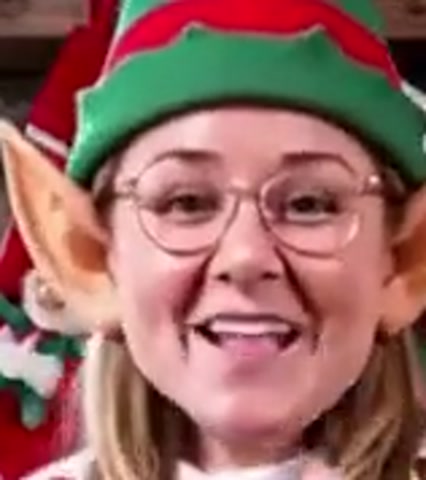 Figur 1 · Linke Rolle0:01
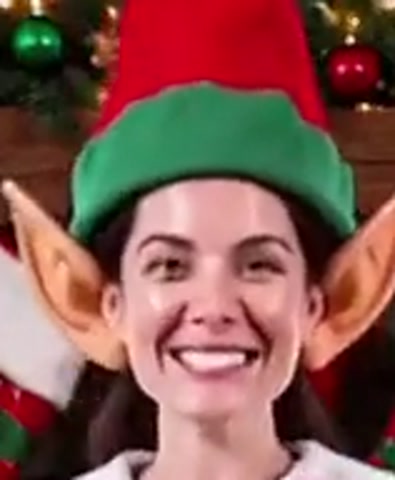 Figur 2 · Mittlere Person0:01
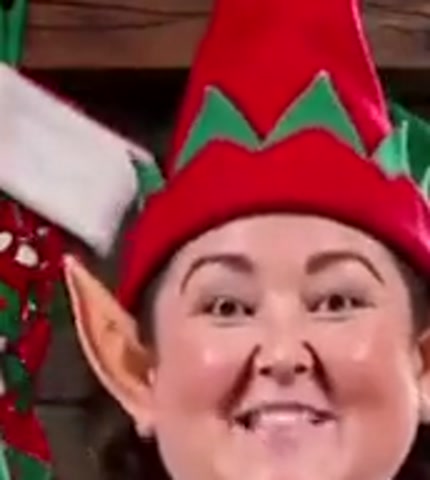 Figur 3 · Rechte Rolle0:01
Einzelbilder aus diesem Referenzvideo. Keine hochgeladenen Fotos und kein generiertes Ergebnis.
So geht’s
Verwende drei getrennte, gut ausgeleuchtete Fotos von Erwachsenen mit klaren, frontalen Gesichtern. Foto 1 ist der Elf links, Foto 2 der in der Mitte, Foto 3 der rechts. Ein einfacher Hintergrund genügt.
720p oder 1080p wählen, Credits prüfen und die Erstellung starten.
Bestätigen Sie die Berechtigung, erstellen Sie Ihr Video und laden Sie es unter „Meine Videos“ herunter, wenn es fertig ist.
Technische Daten
Eine Vorschau des Quellclips, kein generiertes Ergebnis.
Figur 1 · Linke Rolle0:01Figur 2 · Mittlere Person0:01Figur 3 · Rechte Rolle0:01Einzelbilder aus diesem Referenzvideo. Keine hochgeladenen Fotos und kein generiertes Ergebnis.
Die Vorlage
Auch bekannt als christmas elf dance · elf dance · christmas elves dance · elf dance trend · santa elf dance
Christmas Elf Dance AI versetzt deine Fotos in die gezeigte Referenzszene. Zu dritt in grünen und roten Elf-Kostümen, mit Spitzhüten vor einem Kamin: zwölf Sekunden Elfen-Choreografie in die Kamera. Lade drei Fotos hoch — nur die Gesichter ändern sich.
Lade 3 separate Fotos in dieser Rollenreihenfolge hoch: Linke Rolle, Mittlere Person und Rechte Rolle. Deine Fotos bestimmen die Besetzung, die Referenz die Szene und das Timing.
Der fertige Clip ist ein vertikales 9:16-Video von etwa 12 Sekunden mit dem Referenzaudio. Wähle Standard für 720 × 1280 oder HD für 1080 × 1920.
Körper und Gliedmaßen gut zeigen, damit der Tanz der Referenz folgen kann.
Aussehen, Bewegung und Ton können bei KI-Ergebnissen variieren.
Credits und Qualität
Kaufe ein Video dieser Vorlage in der gewünschten Qualität oder nutze Abo-Credits. Prüfe die Kosten vor der Erstellung; die Vorlage bestimmt die Länge.
Weniger Credits für alltägliches Teilen.
Pro Videoerstellung · Etwa 12 Sekunden · die Dauer kann variieren.Mehr Details zum Veröffentlichen und Teilen.
Pro Videoerstellung · Etwa 12 Sekunden · die Dauer kann variieren.Credits werden zurückgegeben, wenn bestätigt wird, dass eine Aufgabe fehlgeschlagen oder abgebrochen wurde. Wenn eine Übermittlung noch bestätigt wird, bleibt sie in „Meine Videos“, sodass sie nicht zweimal übermittelt wird.
Credit-Pakete ansehenFAQ
Diese Vorlage benötigt 3 separate Fotos. Lade sie in dieser Reihenfolge hoch: Linke Rolle, Mittlere Person und Rechte Rolle. Ein Motiv pro Foto.
Verwende drei getrennte, gut ausgeleuchtete Fotos von Erwachsenen mit klaren, frontalen Gesichtern. Foto 1 ist der Elf links, Foto 2 der in der Mitte, Foto 3 der rechts. Ein einfacher Hintergrund genügt. Körper und Gliedmaßen gut zeigen, damit der Tanz der Referenz folgen kann.
Die vorbereitete Referenz ist etwa 12 Sekunden lang. Die Erstellung folgt dieser Szene; das genaue Timing kann abweichen. Du musst keine Dauer auswählen.
Nein. Elf-Kostüme, Spitzhüte, Elfenohren, Kamin und Choreografie kommen aus der Referenz; nur die drei Gesichter, Haare und Hauttöne werden durch deine Fotos ersetzt.
Ein Video kostet 9,99 $ in 720p oder 12,99 $ in 1080p. Mit einem Abo benötigt diese Vorlage 450 Credits in 720p oder 700 in 1080p. Die gewählten Kosten werden vor dem Absenden angezeigt.
Die Bearbeitungszeit variiert je nach KI-Anbieter und seiner Warteschlange, daher können wir keine feste Fertigstellungszeit garantieren. Sie können die Seite verlassen und die gleiche Aufgabe unter „Meine Videos“ überprüfen. Wenn der Status unbestätigt ist, überprüfen Sie die Aufgabe oder wenden Sie sich an den Support, bevor Sie eine weitere kostenpflichtige Anfrage senden.
Credits werden zurückgegeben, wenn bestätigt wird, dass eine Aufgabe fehlgeschlagen oder abgebrochen wurde. Wenn eine Übermittlung noch bestätigt wird, bleibt sie in „Meine Videos“, sodass sie nicht zweimal übermittelt wird.
Zur Bearbeitung Ihrer Anfrage werden Fotos an den ausgewählten KI-Anbieter gesendet. Sie können abgeschlossene Videos und ihre Medienreferenzen entfernen, Kontodatensätze exportieren und die Kontolöschung unter „Datenschutz und Daten“ beantragen. Die Bereinigung durch den Anbieter ist ein separater, nachverfolgter Prozess. Das Entfernen aus der App bedeutet daher nicht, dass Kopien Dritter sofort gelöscht werden.
Deine Fotos. Deine Qualität. Deine Szene.
Mein Video erstellen